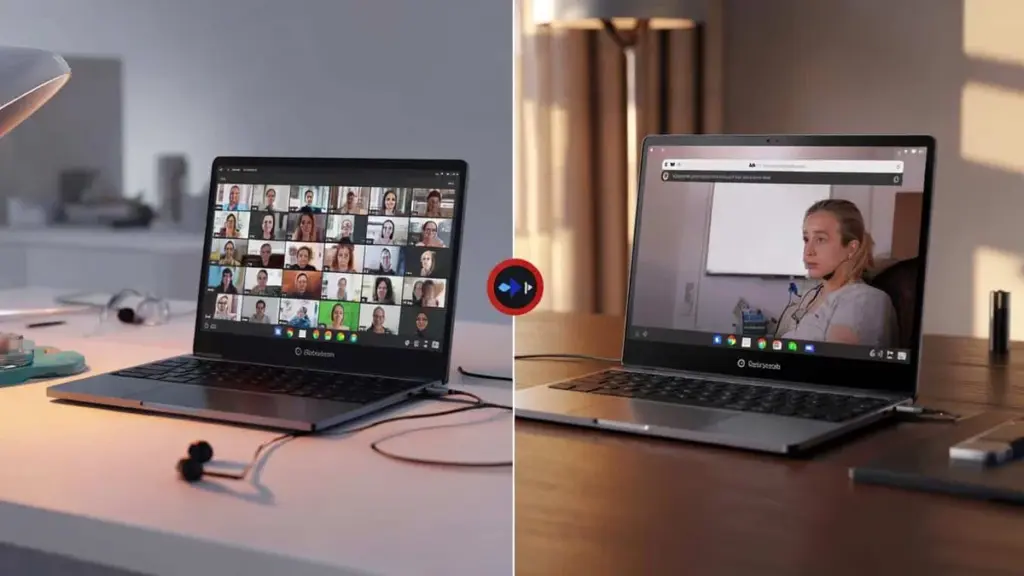
Når møderækken æder din batterikapacitet
Hvem sidder ikke fast i Google Meet, Zoom eller Teams fra morgen til aften? Det kræver mere end bare et ladekabel. Det kræver vaner, der ikke æder batteriet op i én mundfuld.
Det første møde starter, kaffemaskinen summer, og et sted mellem det andet "Kan I høre mig?" og den tredje skærmdeling smelter batteriet som is under spotlights. Jeg ser de grønne felter, mikrofonikonerne, kollegaens ansigtsudtryk, og ved siden af det tal, der nervøst falder. Dette blik på batteriindikatoren føles mere personligt end nogen kalender. En ny Chromebook er hurtig, stille, kølig – indtil tolv deltagere arbejder samtidig med kamera, og skærmen står på stråleglans. Jeg tager en slurk vand, sænker lysstyrken to trin ned, slukker kameraet, når jeg kun lytter. Pludselig holder batteriet. Ikke perfekt endnu. Men mærkbart længere. Hvad sker her?
Tæm de store energislugere: Video, lys og trådløs forbindelse
Video er hovedmodstanderen. Sluk kameraet, når du ikke taler. Det sparer hurtigt tocifrede procenter på Chromebooks i WebRTC-opkald, fordi encoder og decoder kører mere stille. Platforme som Google Meet lader dig sænke opløsningen: 360p er rigeligt, når du ikke fremviser slides. Kun lyd i rene statusmøder? Ikke sexet, men effektivt. Skærmen følger lige efter: 50 til 60 procent lysstyrke er typisk nok til indendørs brug. Hvert trin ned er reel levetid. Trådløse moduler er det tredje punkt: Bluetooth slukket, når ingen headset er tilsluttet. WLAN i 5 GHz-båndet stabiliserer streamen, forhindrer retransmits og dermed belastningsspidser.
Et billede fra hverdagen: Lena, HR-leder, otte timers onboarding-opkald, Meet i browseren. Første forsøg: Kamera hele tiden tændt, lysstyrke næsten fuld, Slack og Spotify i baggrunden, Bluetooth åben. Efter fire timer: 18 procent batteri og jagten på strømkablet. Næste dag: Kamera kun når hun taler, mødekvalitet på standard, lysstyrke 60 procent, faner ryddet op. Resultat: Chromebooken klarer dagen, restbatteri 23 procent. Ingen laboratorietal, men en ægte kontorscene. Vi kender alle det øjeblik, hvor man mærker: I dag lykkes det, uden at tigge stikkontakten om hjælp.
Hvorfor virker det så kraftigt? Videokonferencer belaster CPU og delvist GPU gennem realtids-encoding, støjreducering, baggrundsuskarphed. Hver ekstra videorude koster regnecyklusser. Sænker du opløsningen, skal færre pixels kodes. Reduceret lysstyrke sparer direkte på den største forbruger: displayet. Trådløst sparer dobbelt: færre konstante forbindelser, mindre søgning efter enheder, mindre interferens. Kort sagt: Du tager tre store byrder fra systemet – regnearbejde, lys og trådløst. Denne triade afgør to timers mere eller mindre batteri.
Smarte ChromeOS-tricks: Slank browser, sparsomme apps, roligt system
Start med browseren. Kør videomøder som PWA (f.eks. Google Meet PWA) i stedet for som x faner. Det isolerer processer og reducerer baggrundsgengiveise. Deaktiver udvidelser, der ikke bidrager til mødet: adgangskodeadministrator, grammatikkontrol, skærmbilledeværktøjer – alle velkomne, bare ikke under opkald. Brug Chromebookens energiindstillinger: Display-timeout på 2-3 minutter, dvale ved lukket låg aktivt. 50 til 60 procent lysstyrke er sweet spot. Når du deler indhold, vælg "En fane" i stedet for "Hele skærmen", det skåner encoderen. Headset med kabel i stedet for Bluetooth? En lille, men mærkbar dråbe på levetidsmøllen.
Nu til det mentale: At lukke faner lyder banalt. Man gør det alligevel sjældent konsekvent. Lad os være ærlige: Det gør jo ingen hver dag. Men Slack, Figma, ti nyhedssider og to cloud-drev parallelt er de hemmelige batterislugere – de streamer, pinger, gengiver igen. Forestil dig, at din møde-computer var dit moderationspult. Kun det åbent, du behøver for denne time. Mellem opkaldene 30 sekunders nulstilling: Faner lukket, møde-PWA åben, notifikationer for mail stille, når du præsenterer. Sluk Bluetooth, når ørepropperne ligger i skuffen. Det føles først strengt, men virker befriende – og batteriet takker stille.
Et ord fra praksis og en lille snydebrief til dagen.
"Vi har på vores Chromebooks fået en time mere med tre simple tiltag: Målrettet kamera, lysstyrke ned, slank browser. Ingen magi – kun disciplin." – IT-admin fra et bureau med 60 fjernarbejdspladser
- Kamera kun aktiv ved tale, mødekvalitet på 360p, baggrundseffekter fra.
- Lysstyrke 50-60 procent, mørk tilstand test ved lyst miljø.
- Meet/Zoom som PWA, unødvendige udvidelser på pause, kun nødvendige faner åbne.
- Bluetooth slukket uden headset, 5 GHz WLAN foretrækkes, hotspot kun i nødstilfælde.
- Deling: kun én fane i stedet for hele skærmen, headsets audio-DSP bruges.
Stille strøm, lang udholdenhed
Den, der arbejder virtuelt hele dagen, har brug for ritualer, ikke tilfældigheder. Små håndgreb gør forskellen: Kamera bevidst, lys bevidst, browser bevidst. Det er ikke dogme, snarere en rytme, der ikke slider på batteriet. Nogle dage er tykkere: Workshops, mange slides, meget skærmdeling. Så tæller hvert procent-trin, du sparer, før kablet kommer i spil. Andre dage er to-tre kontakter nok, og din Chromebook forbliver afslappet til fyraften. Del dine bedste moves i teamchatten, gør dem synlige i korte tjeklister. Den næste lange mødekæde kommer. Med et par kloge kneb føles den mindre tung.
Ofte stillede spørgsmål:
- Hvordan indstiller jeg lavere kvalitet i Google Meet? I mødet tryk på de tre prikker, åbn "Indstillinger", ved "Video" sæt sende- og modtagekvalitet til "Automatisk" eller "Lav". Til rene lyttefaser sæt modtagekvalitet på "Kun lyd".
- Sparer et kablet headset virkelig energi? Ja, lidt. Det aflaster Bluetooth-modulet og ofte processoren, fordi integrerede headsets har egne DSP'er til ekko- og støjfiltre.
- Er en PWA bedre end en browser-fane? Oftest ja. PWA'er kører mere isoleret, gengiver mindre i baggrunden og kan genstartes hurtigere. Det sænker belastningsspidser og stabiliserer batteriforbruget.
- Er virtuelle baggrunde et problem for batteriet? Ja. Baggrundsuskarphed eller greenscreen-effekter kræver regnekraft. I lange møder bedre at slukke eller kun aktivere punktuelt.
- Hvilken lysstyrke er fornuftig indendørs? Ofte er 50-60 procent nok. Lyse rum? Kort op til 70. Mørke hjørner? Ikke overkompensér, hellere rykke tættere på lyskilden.