
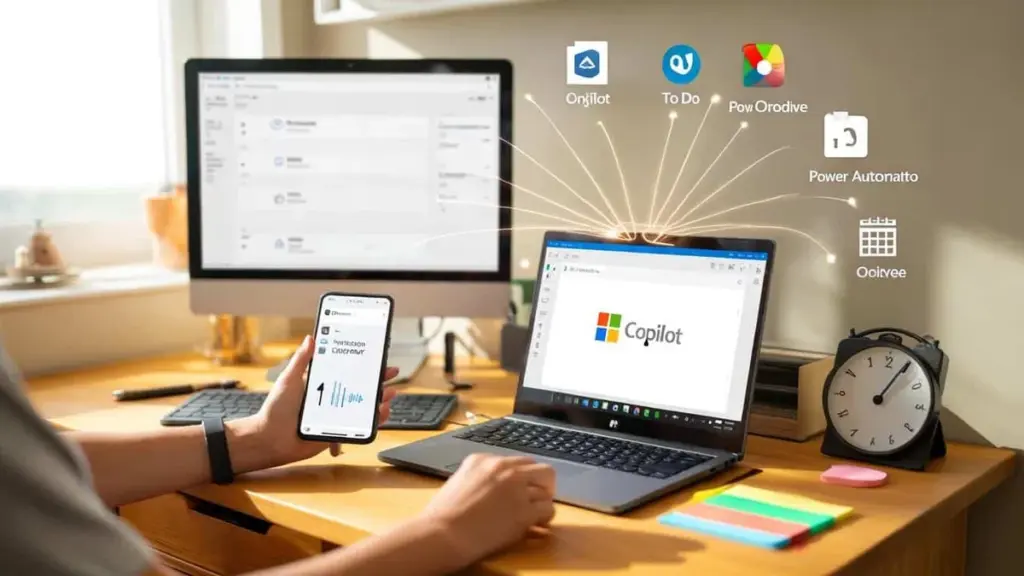
Drømmen om en personlig digital hjælper bliver virkelighed
Forestil dig en assistent, der sorterer din indbakke, organiserer dine filer og håndterer de kedelige kontorrutiner helt automatisk. Det behøver ikke være dyrt: Med Microsofts gratis Copilot-værktøjer kan du opbygge en imponerende hjælpsom digital følgesvend gennem ti konkrete trin.
Jeg trykker på det lille Copilot-ikon i Edge-browseren og skriver: "Sammenfat mine prioriteter i dag ud fra disse noter" – og indsætter min liste. Få sekunder senere har Copilot struktureret min dag, foreslået en rækkefølge og udfyldt huller, jeg havde overset.
En e-mail flytter jeg med en genvej til Microsoft To Do, starter et lille flow, der skubber PDF-filer hen i den rette mappe. Pludselig mærker jeg det: Det virker faktisk. Vi kender alle det øjeblik, hvor en ny vane endelig sætter sig fast. Og det klikkede.
Hvorfor en personlig AI-assistent giver mening nu
Taber du 15 minutter om morgenen, mister du ofte hele formiddagen. En personlig AI-assistent henter den tabte tid tilbage – ikke gennem magi, men via små, pålidelige håndgreb. Lad os være ærlige: Ingen gør det konsekvent hver eneste dag.
Jeg så det første gang hos en økonomikontrollør, der automatiserede tre ting: Nyhedsbreve ud, tilbud ind i et regneark, ugentlige rapporter som udkast. En assistent er værdifuld, når den aflaster dig mærkbart i de første ti minutter. Hun startede småt, blev ved – og mærkede efter to uger, hvordan hovedet blev klarere.
Logisk set handler automatisering om en byttehandel: engangstænkning mod daglig manuel indsats. Copilot hjælper med tænkningen – med at formulere regler, oversætte til forståelige trin, generere små scripts. Power Automate Desktop klarer resten på computeren. Sådan flytter arbejdet sig fra klik til beslutninger.
Ti begyndertrin med gratis Copilot-funktioner
Start der, hvor du i forvejen er: copilot.microsoft.com i browseren, Copilot-symbolet i Microsoft Edge, Copilot-appen på smartphonen. Fastgør Copilot til proceslinjen, åbn sidepanelet i Edge, og begynd en ny samtale med en klar sætning som: "Du er min personlige assistent. Du hjælper mig med at strukturere rutineopgaver og opdele dem i små trin."
Hvad der hurtigt virker: Vælg maksimalt tre rutiner, der sker hver dag. Ingen komplekse projekter, ingen kunststykker. Byg først lille, derefter stabilt, så hurtigere. Typiske startere: Forsorter e-mails, standardiser filnavne, generer tjeklister til tilbagevendende procedurer. Nogle gange kræver det bare én lille succes først.
Her er planen til at komme i gang. Den fungerer på Windows-computere med Edge og en gratis Microsoft-konto. Du behøver ingen firmalizens, intet kreditkort, kun nysgerrighed og 30 minutters samlet tid.
"Automatiser først det, du allerede forstår. De bedste flows er kedeligt pålidelige."
- Trin 1: Skab adgang. Log ind på copilot.microsoft.com, åbn Copilot i Edge (sidepanel) og installer Copilot-appen på smartphonen. Så har du din assistent tilgængelig overalt.
- Trin 2: Opgave-inventar. Skriv tre tilbagevendende aktiviteter ned, der irriterer dig. Eksempel: Nyhedsbreve til mappen "Læs", omdøb regnings-PDF'er, udtræk dagens prioriteter fra noter.
- Trin 3: Byg prompt-opskrifter. Bed Copilot: "Formuler en præcis instruktion til at lave daglige prioriteter ud fra stikord. Tone: kort, dansk, med tre to-do's." Kopier det som skabelon.
- Trin 4: Aflast indbakken. Opret enkle regler i Outlook.com (afsender/emne → mappe). Bed Copilot om tekstblokke til automatiske svar som "Tak modtaget – tilbagemelding inden i morgen." Mindre synligt, mere ro.
- Trin 5: To-Do-broen. Brug Microsoft To Do: Lav opgaver af e-mails, sæt deadline, tildel kategori. Copilot hjælper med formuleringen: "Sammenfat denne mail som opgave, med deadline fredag kl. 12."
- Trin 6: Ryd op i filer med Power Automate Desktop. Download den gratis app, optag en mini-handling: Tjek Downloads-mappen, flyt PDF'er til "Bilag", billeder til "Screenshots". Gem som "Downloads-oprydning".
- Trin 7: Små scripts med Copilot. Bed om et PowerShell-kodestykke: "Omdøb alle PDF'er i mappe X efter skema ÅÅÅÅ-MM-DD_Titel." Test i en kopieringsmappe, ikke i originalen. Sikkerhed før hastighed.
- Trin 8: Tidsplan med opgaveplanlægning. Åbn Windows Opgavestyring, opret en ny opgave, der starter dit script eller desktop-flow dagligt kl. 17:30. Stille automatik er den bedste automatik.
- Trin 9: Web til tabel. Spørg Copilot: "Giv mig trinene til at gemme priser fra side X som CSV." Få foreslået et simpelt PowerShell-kald (Invoke-WebRequest, Regex). Gem CSV'en i OneDrive.
- Trin 10: Stemme og skabeloner. Brug Copilot-appen med stemme: "Lav en venlig opfølgnings-mail til tilbud #17, 80 ord." Gem vellykkede svar som personlige skabeloner.
Hvad sker der, når din assistent vokser
Tre rutiner bliver til fem, fem bliver til et system. Du opdager, hvad der passer dig: Nogle foretrækker scripts, andre arbejder hellere med regler og tjeklister. Din hverdag er kravspecifikationen, ikke teknologien. Del dine flows i "dagligt", "ugentligt", "ved behov" – og knyt dem til konkrete triggers.
Holdningen forbliver vigtig: først aflaste, så udvide. Hvis en proces fejler to gange, fjern ét trin, ikke to. Hvis noget kræver for mange klik, spørg Copilot eksplicit om en mindre løsning. Små forbedringer er kedelige – og netop derfor virker de.
Den bedste reklame for din assistent er din følelse ved fyraften: mere fokus, mindre friktion. Den bliver aldrig perfekt, men forbliver høflig, hurtig og på din side. Sådan opstår rutine, der gør dig stærkere – lidt mere hver dag.
| Nøglepunkt | Detalje | Værdi for læseren |
|---|---|---|
| Starter-setup | Copilot i browser/mobil, To Do, Power Automate Desktop | Kom i gang med det samme uden budget |
| Mini-flows | Indbakke-regler, fil-orden, enkle scripts | Hurtig, mærkbar aflastning |
| Skalering | Opgavestyring, skabeloner, klare triggers | Færre klik, mere koncentration |
Ofte stillede spørgsmål
- Hvilken Copilot-version skal jeg bruge? Den gratis webversion på copilot.microsoft.com er nok til at starte, ligesom Copilot i Microsoft Edge og mobilappen.
- Fungerer det også uden Windows? Ja, mange trin kører i browseren. Til desktop-flows er Power Automate Desktop på Windows mest praktisk.
- Koster Power Automate Desktop noget? Appen er gratis for Windows-brugere. Cloud-funktioner og virksomhedskonnektorer er separate licenser.
- Hvordan beskytter jeg fortrolige data? Kopiér ikke følsomme oplysninger i chats, kør scripts først i testmapper, og udeluk mapper med persondata.
- Hvordan undgår jeg, at alt bliver uoverskueligt? Navngiv flows klart, notér formålet i en tekstfil, og hold kun tre aktive automationer per kategori.