Når 50 faner bliver til kaos uden de rigtige genveje
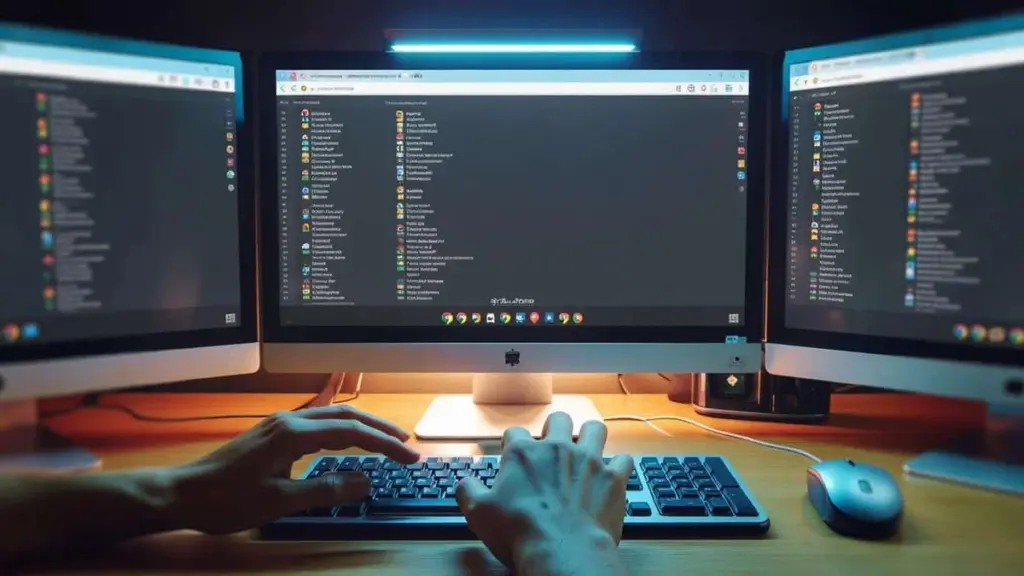
Tre skærme. Femti faner. En mus, der konstant rejser marathon-distancer. Sådan ser virkeligheden ud for mange af os i det digitale hverdagsliv. Hastighed handler ikke kun om hardware – det handler om at minimere friktion.
Her er det gode: Nogle få tastekombinationer kan fundamentalt ændre din oplevelse af tempo i Chrome. Ingen dyre opgraderinger nødvendige. Ingen nye apps at installere.
Billedet er velkendt: Et hav af små favicon-ikoner strækker sig langs toppen af browseren. Jeg klikker, trækker, lukker, leder. Hånden glider over trackpad'en som en DJ, der desperat søger det rigtige sample. Så hører jeg kollegaen ved siden af: ingen musebevægelser, bare et kort klak-klak, og fanen skifter nærmest cinematisk. Ingen jagt. Kun flow.
Hvorfor tastaturgenveje gør forskellen ved mange åbne faner
Det drejer sig ikke om at spare enkelte sekunder målt på uret. Det handler om alle de mikroøjeblikke, der summer sig sammen gennem dagen. Hver gang du griber efter musen, afbrydes tankekæden en smule.
Hver genvej er derimod et spring fremad. Vi kender alle følelsen af, at markøren svæver rundt, mens fokus forsvinder. Tastaturet betyder: kortere vej, klarere hoved.
En designer fortalte mig engang, hvordan hun i en uge udelukkende surfede med genveje. Først føltes det klodsert, så blev det elegant. Hun sparede cirka to sekunder per kontekstskift. Gange 50 faner, gange adskillige skift: Ved dagens slutning stod der en halv times ekstra produktivitet på kontoen – og langt mindre mental fragmentering.
Logikken er simpel. Hænderne bliver på tasterne, bevægelserne bliver forudsigelige. Muskelhukommelsen overtager søgeprocessen. Hjernen behøver ikke at beslutte, hvor markøren skal hen, men kun hvad der skal ske nu. Det skaber ro. Hurtighed føles pludselig som enkelhed.
Disse 6 genveje transformerer din Chrome-oplevelse
Lad os starte med kernen: adresselinjen. Ctrl+L (Windows/Linux/ChromeOS) eller Cmd+L (macOS) placerer fokus øjeblikkeligt i omnibox'en. Indtast et ord, tryk Enter – færdig. Med Alt+Enter åbner du søgningen i en ny fane. Tilføj Ctrl+T/Cmd+T til at åbne nye faner og Ctrl+W/Cmd+W til at lukke dem. Tastaturet er din motorvej gennem nettet.
I fane-junglen gælder: Ctrl+Tab og Ctrl+Shift+Tab skifter frem og tilbage, Ctrl+1 til Ctrl+8 hopper direkte til specifikke positioner, Ctrl+9 lander altid på den sidste fane. Ctrl+F/Cmd+F finder indhold på siden uden at scrolle. Og hvis noget lukker ved et uheld: Ctrl+Shift+T/Cmd+Shift+T genopretter den sidst lukkede fane, endda hele sessioner.
Lad os være ærlige: Ingen lærer det hele på én formiddag. Planen for tre dage: Vælg to genveje hver dag, brug dem bevidst, stop med at tænke over dem.
"Da jeg havde internaliseret Ctrl+L og Ctrl+Tab, var musen kun tilbage til zoom og markering." – Mette, produktchef
- Ctrl+L / Cmd+L: Spring til adresselinjen. Hurtigste start til søgning eller URL.
- Alt+Enter: Åbn søgning/URL fra adresselinjen i ny fane. Tænk parallelt, arbejd parallelt.
- Ctrl+T / Cmd+T: Åbn ny fane. Markøren venter allerede.
- Ctrl+W / Cmd+W og Ctrl+Shift+T / Cmd+Shift+T: Luk og gendan faner. Fejl bliver tilgivelige.
- Ctrl+Tab / Ctrl+Shift+Tab og Ctrl+1–9: Gennemløb faner hurtigt eller spring direkte til målet.
- Ctrl+F / Cmd+F: Søg på siden i stedet for at scrolle. Fokus frem for visuel scanning.
Hastighed måles i følelser, ikke kun i tal
Forskellen mærkes ved slutningen af en travl dag. Arbejdet flyder, hænderne forbliver der, hvor tankerne er. Ingen store gestus, bare små, pålidelige bevægelser uden mus.
Memorér to genveje om ugen – det er rigeligt. Del hvad der giver dig tempo, lyt til hvad andre bruger. Sådan bliver det et teamritual i stedet for et nørd-trick.
| Nøglepunkt | Detalje | Fordel for brugeren |
|---|---|---|
| Adresselinje via tastatur | Ctrl/Cmd+L, Alt+Enter til ny fane | Søg og naviger øjeblikkeligt uden musebevægelser |
| Håndter faner uden klik | Ctrl+Tab, Ctrl+1–9, Ctrl+W, Ctrl+Shift+T | Mindre friktion, mere fokuseret skift |
| Find tekst på sekunder | Ctrl/Cmd+F med præcise søgetermer | Erstat scanning, rammer indholdet direkte |
Ofte stillede spørgsmål:
- Virker genvejene ens på Mac? Næsten altid ja: Ctrl bliver til Cmd, Shift forbliver Shift. Eksempler: Cmd+L, Cmd+W, Cmd+Shift+T. Fane-tasterne (Cmd+1–9) er identiske.
- Jeg glemmer tasterne igen. Hvad hjælper? En post-it med to genveje om ugen. Øv ved morgenkaffeen, til frokost, om aftenen. Efter tre dage sidder det i muskelhukommelsen.
- Accelererer det virkelig med 50%? I mange workflows ja, både følt og målt. Mange små spring frem i stedet for muserejser summer sig sammen. Dit resultat afhænger af din rutine.
- Konflikter med udvidelser eller andre programmer? Sjældent, men muligt. Tjek genveje i Chrome under chrome://extensions/ og tilpas dem. Kontrollér systemdækkende genveje i operativsystemet.
- Går der noget tabt undervejs? Nej. Og hvis en fane forsvinder: Ctrl/Cmd+Shift+T redder den. Arbejdsgangen forbliver, kun vejen bliver kortere.